แปลงไฟล์ JPG เป็น PDF ออนไลน์ฟรี ตกแต่งรูปได้เลย ไม่มีลายน้ำ
แปลงไฟล์ JPG เป็น PDF ใน Canva ได้ฟรี ไม่มีลายน้ำ และไม่ต้องติดตั้งโปรแกรม อัปโหลดรูป JPG แล้วกด “แชร์” > “ดาวน์โหลด” เลือก PDF ก็ได้ไฟล์ทันที จะแปลงทีละรูปหรือรวมหลายรูปเป็น PDF ไฟล์เดียวก็ได้ และตกแต่งรูปก่อนแปลงได้ในหน้าแก้ไขเดียวกัน ใช้ได้ทั้งบนเว็บเบราว์เซอร์และแอป Canva บน iOS และ Android
หรือวางไฟล์ที่นี่เลย
เรียนรู้เกี่ยวกับรูปแบบและข้อกำหนดในการอัพโหลดของ Canva ดูวิธีที่เราใช้คอนเทนต์ของคุณได้ในนโยบายความเป็นส่วนตัวของเรา
ลองใช้เครื่องมือแก้ไขเอกสารเหล่านี้
แก้ไข แปลง และแปลไฟล์ PDF ได้ง่ายๆ พร้อมด้วยเครื่องมือแก้ไข PDF ที่คุณต้องการ!
วิธีแปลงไฟล์ JPG เป็น PDF
1
อัพโหลดรูปภาพของคุณ
กดปุ่ม “อัพโหลดรูปภาพของคุณ” หรือลากไฟล์ JPG มาวางในหน้านี้ เลือกได้หลายรูปพร้อมกันถ้าต้องการรวมเป็น PDF ไฟล์เดียว
2
แก้ไขดีไซน์ของคุณ
ตกแต่งรูปภาพได้อย่างรวดเร็วด้วยเครื่องมือแก้ไขของเราที่ใช้งานง่ายแม้เป็นมือใหม่
3
ดาวน์โหลดดีไซน์ของคุณ
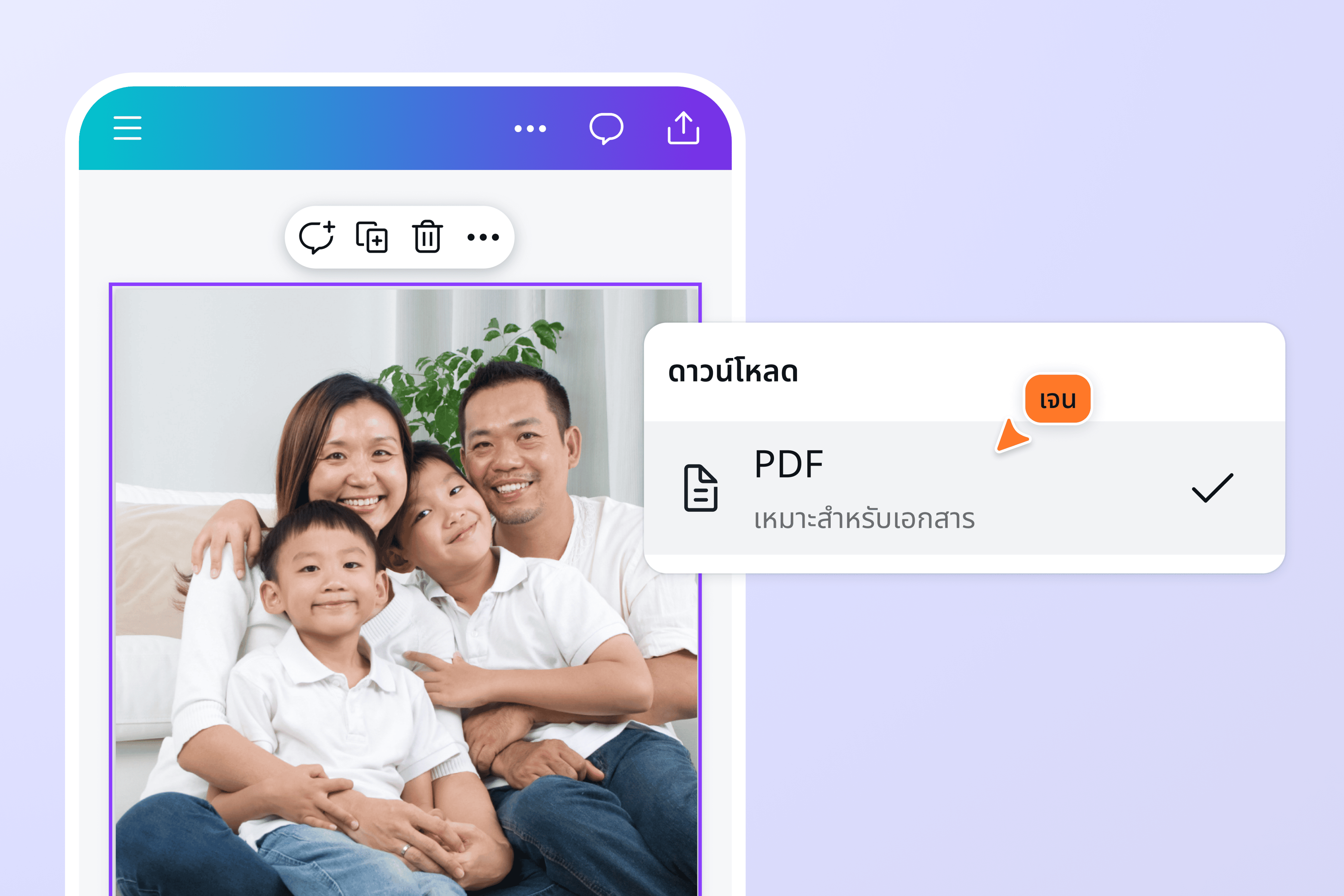
สุดท้าย แปลงไฟล์ JPG เป็น PDF ได้ฟรี โดยดาวน์โหลดดีไซน์ของคุณเป็นเอกสาร PDF
รวมรูป JPG หลายไฟล์เป็น PDF ไฟล์เดียว
รวม JPG หลายไฟล์เป็น PDF ไฟล์เดียวได้ฟรีใน Canva โดยอัปโหลดรูปพร้อมกัน แล้วลากแต่ละรูปไปวางในแต่ละหน้า
- เก็บและค้นหาง่ายขึ้น: รูปสะสมหลายร้อยไฟล์ เหลือเป็นเอกสารไม่กี่ไฟล์ที่ตั้งชื่อและจัดหมวดได้
- ส่งครั้งเดียวจบ: ผู้รับเปิดไฟล์เดียวแล้วเลื่อนดูทุกหน้าได้ แทนการส่งรูปทีละไฟล์
- จัดลำดับหน้าได้: สลับตำแหน่งรูปก่อนดาวน์โหลดเพื่อให้เล่มเรียงตามที่ต้องการ
- ต้องการรวมไฟล์ PDF ที่มีอยู่แล้ว: ใช้เครื่องมือรวมไฟล์ PDF ของ Canva ต่อได้
ตกแต่งรูปก่อนแปลงเป็น PDF ได้ในหน้าเดียว
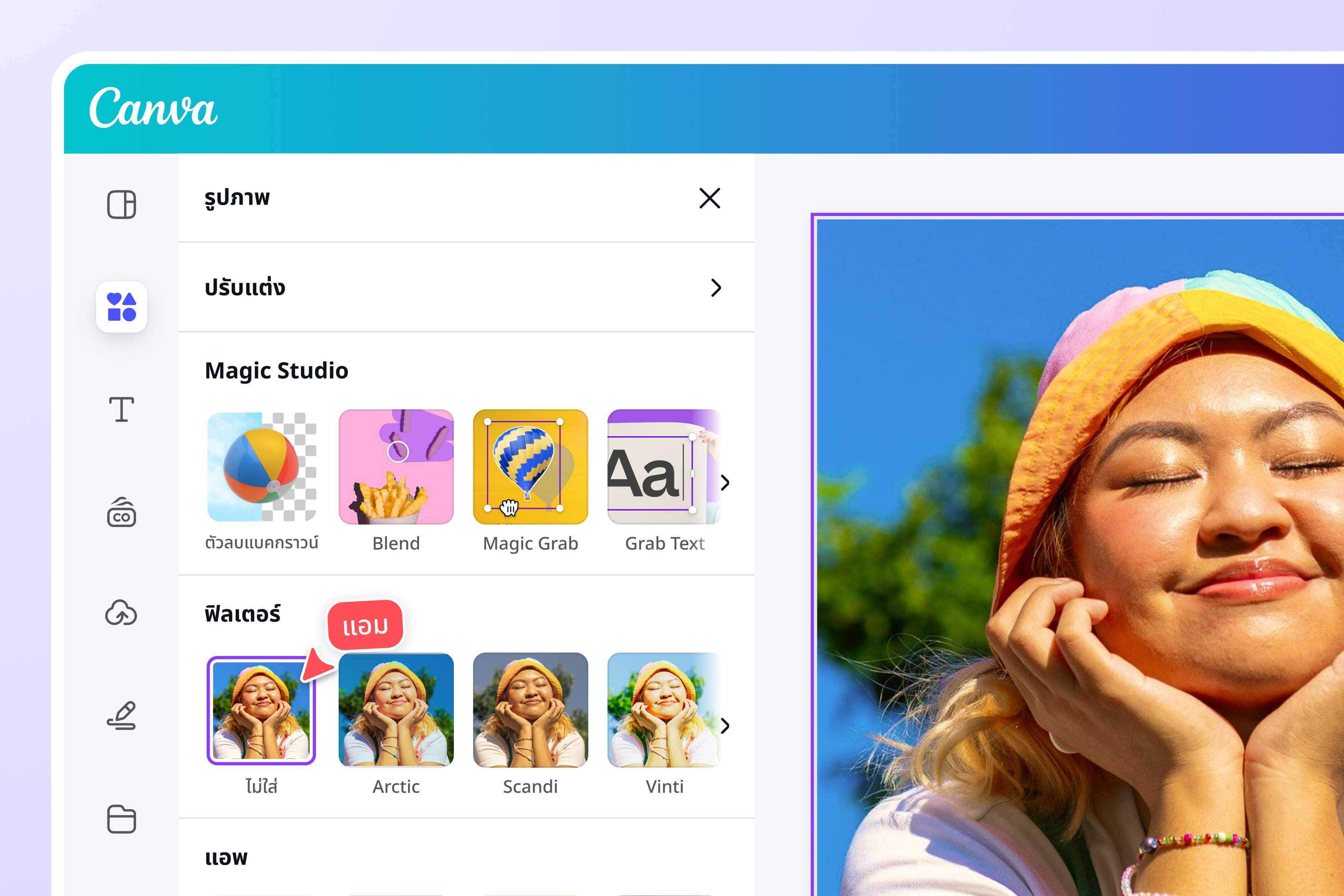
Canva ต่างจากเว็บแปลงไฟล์ทั่วไปตรงที่ตกแต่งรูปได้ก่อนแปลง โดยไม่ต้องสลับไปใช้โปรแกรมอื่น ไม่ว่าจะเป็นการเพิ่มสีพื้นหลัง ใส่ฟิลเตอร์ สติ๊กเกอร์ ไอคอน หรือข้อความแคปชั่น หรือเลือกใช้เครื่องมือตัดภาพพื้นหลังออกอัตโนมัติ และตัดรูปให้พอดีกับหน้ากระดาษ นอกจากนี้แล้วยังสามารถสร้างโฟโต้บุ๊ก พอร์ตโฟลิโอ หรือเอกสารสำหรับสั่งพิมพ์ได้โดยตรง และไฟล์ที่ได้ไม่มีลายน้ำ

แชร์ไฟล์ PDF และเปิดได้ทุกอุปกรณ์
ไฟล์ PDF ที่แปลงจากรูป JPG เปิดได้บนทุกอุปกรณ์และทุกระบบปฏิบัติการ โดยเลย์เอาต์และคุณภาพรูปไม่เปลี่ยน เหมาะทั้งการใช้งานส่วนตัวและการทำงานร่วมกันเป็นทีม
- อีเมล: แนบไฟล์ PDF ส่งให้ผู้รับได้ทันที
- ลิงก์: แชร์ลิงก์ให้ผู้รับเปิดดูได้โดยไม่ต้องโหลดไฟล์มาเก็บไว้ในเครื่อง
- คลาวด์: บันทึกลง Google Drive หรือคลาวด์อื่นเพื่อเปิดต่อจากเครื่องอื่น
- โซเชียลมีเดีย: เผยแพร่ผ่านช่องทางที่ต้องการ
วิธีแปลงรูปเป็น PDF ด้วย Canva
เปิด Canva และเริ่มต้นโปรเจกต์ใหม่
เข้าสู่ระบบ Canva บนเว็บเบราว์เซอร์หรือแอปมือถือ จากนั้นเลือกสร้างดีไซน์ใหม่หรือเลือกขนาดเอกสารที่ต้องการ Canva มีเทมเพลตหลากหลายให้เลือกเพื่อเริ่มต้นได้อย่างรวดเร็วอัปโหลดไฟล์รูปภาพ JPG ของคุณ
คลิกที่ปุ่ม "อัปโหลดรูปภาพ" หรือลากและวางไฟล์ JPG จากเครื่องของคุณมาวางบนหน้าแคนวาสได้ทันที รองรับการอัปโหลดหลายไฟล์พร้อมกันเพื่อความสะดวกในการรวมหลายรูปไว้ในเอกสารเดียวตกแต่งรูปภาพด้วยเครื่องมือแก้ไขที่ใช้งานง่าย
ปรับแต่งรูปภาพตามต้องการด้วยเครื่องมือแก้ไขครบครัน ไม่ว่าจะปรับแสง เพิ่มฟิลเตอร์ ใส่ข้อความ หรือตกแต่งองค์ประกอบต่างๆ ได้อย่างอิสระ แม้เป็นมือใหม่ก็ใช้งานได้ง่ายดายดาวน์โหลดดีไซน์ของคุณเป็นเอกสาร PDF ได้ฟรี
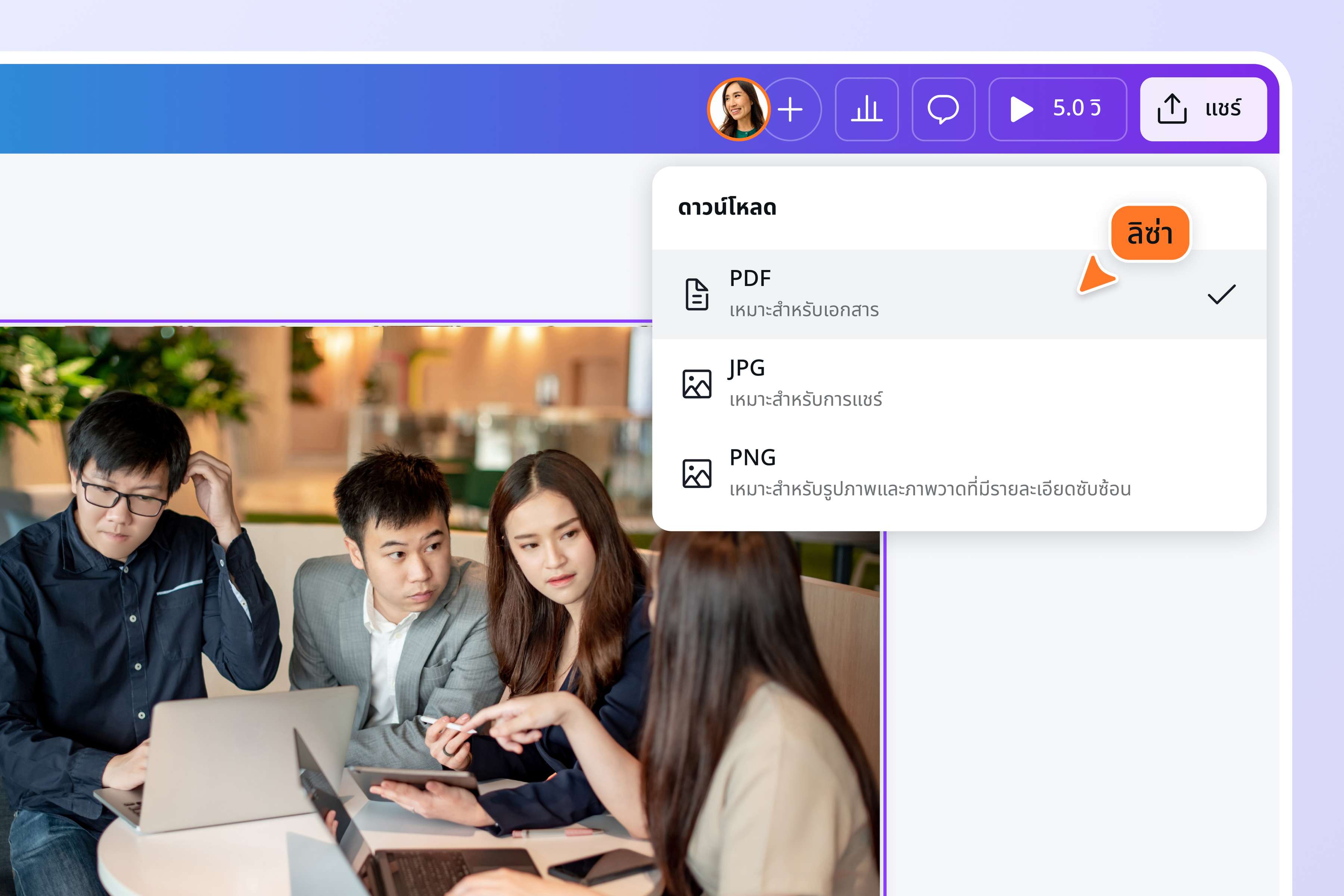
เมื่อตกแต่งเสร็จแล้ว คลิกปุ่ม "แชร์" แล้วเลือก "ดาวน์โหลด" จากนั้นเลือกรูปแบบไฟล์เป็น PDF ได้เลย ระบบจะประมวลผลและดาวน์โหลดไฟล์ PDF คุณภาพสูงให้อัตโนมัติ ไม่มีลายน้ำ ไม่มีค่าใช้จ่ายแฝงแชร์ไฟล์ PDF ของคุณ
หลังดาวน์โหลดเสร็จ คุณสามารถแชร์ไฟล์ PDF ไปยังทุกช่องทางที่ต้องการได้ทันที ทั้งส่งผ่านอีเมล แชร์ลิงก์ หรือบันทึกลงคลาวด์ เพื่อให้ทีมงานหรือผู้รับสามารถเข้าถึงได้จากทุกที่
คำถามที่พบบ่อย
อัปโหลดรูป JPG ลงใน Canva แล้วกด “แชร์” > “ดาวน์โหลด” จากนั้นเลือกรูปแบบไฟล์เป็น PDF ถ้าอัปโหลดหลายรูป ระบบจะรวมทุกรูปเป็น PDF หลายหน้าให้อัตโนมัติ